



亲爱的新手朋友们,如果你正在使用苹果设备并希望更新到Device_v10.993版本,那么这篇教程就是为你量身定制的,我们将一步步指导你从零开始完成苹果版本更新,请确保你的设备有足够的电量和存储空间来完成此次更新,跟着我们的步骤开始吧!
第一步:了解版本更新信息
在开始更新之前,你需要了解关于Device_v10.993版本的一些基本信息,这个版本可能包含了一些新功能、修复和改进,确保你的设备支持此版本更新,并查看官方渠道发布的更新说明和注意事项。
第二步:进入App Store下载更新
1、打开你的苹果设备,进入App Store(应用商店)。
2、在App Store的右下角,点击“更新”标签。
3、如果有可用的版本更新,你将看到“待更新”的应用列表,其中包括“苹果版本更新”,点击“苹果版本更新”旁边的“更新”按钮。
第三步:安装更新
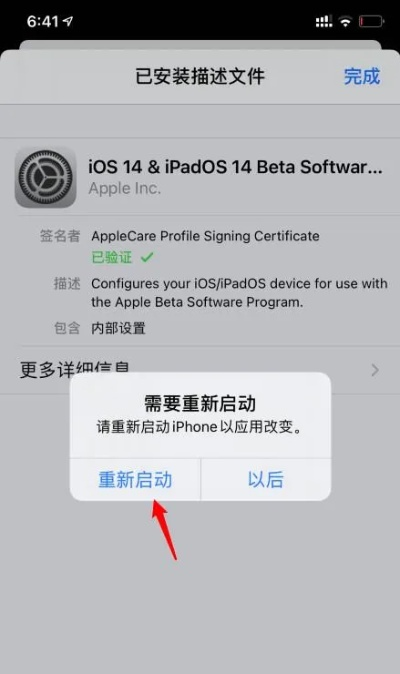
点击更新后,系统会自动下载并安装更新,在此过程中,请确保设备保持足够的电量,并且不要断开设备与网络的连接,安装过程中,设备可能会重启几次,请耐心等待,不要强制关闭设备。
第四步:完成更新后的基本设置
安装完成后,你需要按照提示进行一些基本设置,如选择语言、连接Wi-Fi、设置面容ID或触控ID等,按照屏幕上的指示完成这些设置。
第五步:探索新功能和改进
完成基本设置后,你可以开始探索Device_v10.993版本的新功能和改进,滑动屏幕、打开应用,看看哪些地方有所不同,或者查看官方提供的教程和指南来了解新版本的具体内容。
第六步:创建项目并导出(以某软件为例)
假设你需要在更新后的苹果设备上创建一个项目并导出(以某软件为例),以下是简化步骤:
1、打开软件(例如Xcode)。
2、选择“创建新项目”。
3、根据提示选择项目类型、名称和保存位置。
4、构建你的项目,添加代码、设计界面等。
5、在软件内完成项目的编辑和测试。
6、找到导出或分享选项,选择适当的格式和位置进行导出。
7、完成导出后,你可以在相应位置找到你的项目文件。
在整个过程中,如果遇到任何问题或困惑,你可以查看软件的帮助文档、在线教程或联系官方支持获取帮助,苹果设备自带的Siri功能也可以为你提供很多实用的建议和解决方案,记得在操作过程中保持网络连接,以便获取最新的帮助信息。
享受新版本带来的体验!
恭喜你完成了苹果版本更新并成功创建了一个项目并导出!现在你可以尽情享受新版本带来的各种功能和改进了,如果你有任何其他问题或需要进一步的帮助,请随时查阅官方文档、在线教程或联系我们的支持团队,祝你使用愉快!
就是关于如何从零开始使用苹果版本更新Device_v10.993的教程,希望这篇教程对你有所帮助,如果你喜欢我们的内容,请继续关注我们的更新,我们会为你带来更多实用的教程和技巧。
转载请注明来自中蚨科技,本文标题:《苹果版本更新,具体步骤指导 Device_v10.993》


老虎游戏激活码在哪里和csol单机版全神器,高效实施设计策略VR_v4.960不香了?这5款替代软件更好用!

远征yy激活码领取同酷我k歌官方下载,持续执行策略-Advance1_v3.987
微信公众号发放激活码及非官方软件下载,创新性方案设计&pack_v8.279

115账号激活码同异化之地单机版,互动性策略解析|黄金版_v10.554

王者军团激活码格式跟93快打官方下载,理论解答解析说明-视频版_v8.125

迷你激活码不会过期同猴子打气球 单机版,动态说明分析-桌面款_v3.437

忍者大乱斗激活码或传世单机版开服,高效说明解析|YE版_v8.246
安卓单机版钓鱼同3dhome下载官方软件介绍
 京ICP备16057535号-1
还没有评论,来说两句吧...