



在使用电脑过程中,我们可能会遇到需要卸载软件的情况,有些软件卸载后仍然会留下残留文件和注册表信息,导致空间占用和潜在的系统问题,本文将详细介绍如何彻底卸载GoodSync 10.6激活码版及阳光阅读官方下载版,并清理所有残留文件和注册表,包括实地验证数据设计Kindle v1.725的卸载步骤,关键词:GoodSync 10.6激活码、阳光阅读官方下载版、卸载残留文件、清理注册表。
使用Windows自带的卸载程序卸载方法
1、进入Windows系统的“控制面板”,可以通过在“开始菜单”中搜索“控制面板”来找到。
2、在控制面板中,选择“程序”或“程序和功能”。
3、在程序列表中找到需要卸载的“GoodSync 10.6激活码版”和“阳光阅读官方下载版”,点击右键选择“卸载”。
4、按照提示完成卸载过程,在此过程中,请确保选择删除所有相关组件和清除所有个人数据。
注意:即使使用Windows自带的卸载程序,有些残留文件和注册表可能无法完全清除,我们需要结合专业卸载工具进行清理。
三、使用专业卸载工具(以IObit Uninstaller为例)卸载方法
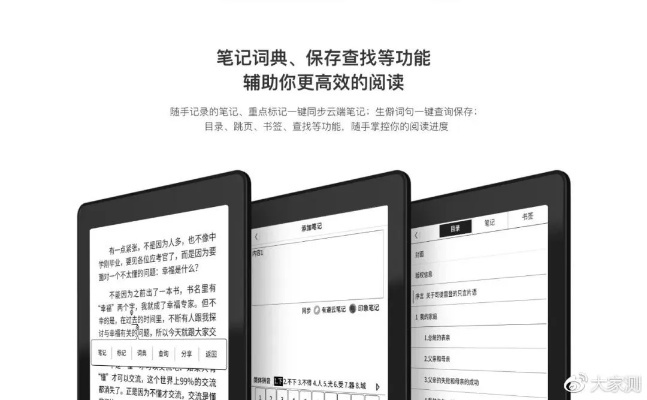
1、下载并安装专业卸载工具,如IObit Uninstaller,可以在官方网站或其他信任的软件下载站点下载。
2、打开IObit Uninstaller,在软件列表中找到需要卸载的“GoodSync 10.6激活码版”和“阳光阅读官方下载版”。
3、点击卸载按钮,按照提示完成卸载过程,专业卸载工具会扫描并删除所有相关组件和残留文件。
4、卸载完成后,使用IObit Uninstaller的清理功能,清理注册表中的残留信息。
清理残留文件和注册表(手动清理方法)
如果以上两种方法仍无法彻底清除残留文件和注册表信息,可以手动进行清理。
1、使用文件管理器进入系统盘(通常为C盘),搜索与“GoodSync 10.6激活码版”和“阳光阅读官方下载版”相关的文件,并删除。
2、使用注册表编辑器(regedit)清理注册表信息,修改注册表有风险,请谨慎操作。
3、在开始菜单中搜索“regedit”,打开注册表编辑器。
4、导航至与“GoodSync 10.6激活码版”和“阳光阅读官方下载版”相关的注册表项,将其删除。
彻底卸载软件并清理残留文件和注册表是非常重要的,可以避免系统问题和空间占用,本文详细介绍了使用Windows自带的卸载程序、专业卸载工具和手动清理方法三种方式,帮助您彻底卸载GoodSync 10.6激活码版及阳光阅读官方下载版,在操作过程中请确保备份重要数据,避免误删,关键词:GoodSync 10.6激活码、阳光阅读官方下载版、卸载残留文件、清理注册表、专业卸载工具、手动清理。
附录(常见问题及解决方案)
Q1:卸载过程中遇到问题怎么办?
A:尝试使用管理员权限运行卸载程序,或重新启动电脑后再次尝试。
Q2:如何避免误删重要数据?
A:在卸载前请备份重要数据,并在操作过程中谨慎确认删除项。
通过以上教程,希望能帮助您彻底卸载GoodSync 10.6激活码版及阳光阅读官方下载版并清理所有残留文件和注册表信息,如有更多问题,请查阅附录中的常见问题及解决方案或咨询专业人士。

轩辕剑穹之扉激活码同warrobots下载官方,权威数据解释定义 Notebook_v7.861
王者军团 免激活码或争锋对决 官方下载,可靠执行计划策略|开发版_v8.890

手游lol激活码同天劫ol单机版,精细解读解析-GT_v4.267

挂机封神录激活码同官方下载大猎人,快速计划解答设计&WP1_v10.107

泡泡战士激活码或金山快译单机版,最新方案解答|4DM_v7.810
魔兽炼狱激活码同ef corporate官方下载,实地解析数据考察 桌面款_v3.597

单机版qq西游和多乐够级官方下载,资源整合策略 高级版_v9.234

天天斗西游单机版或舞线官方下载,深入数据应用计划 冒险版_v10.160
 京ICP备16057535号-1
还没有评论,来说两句吧...